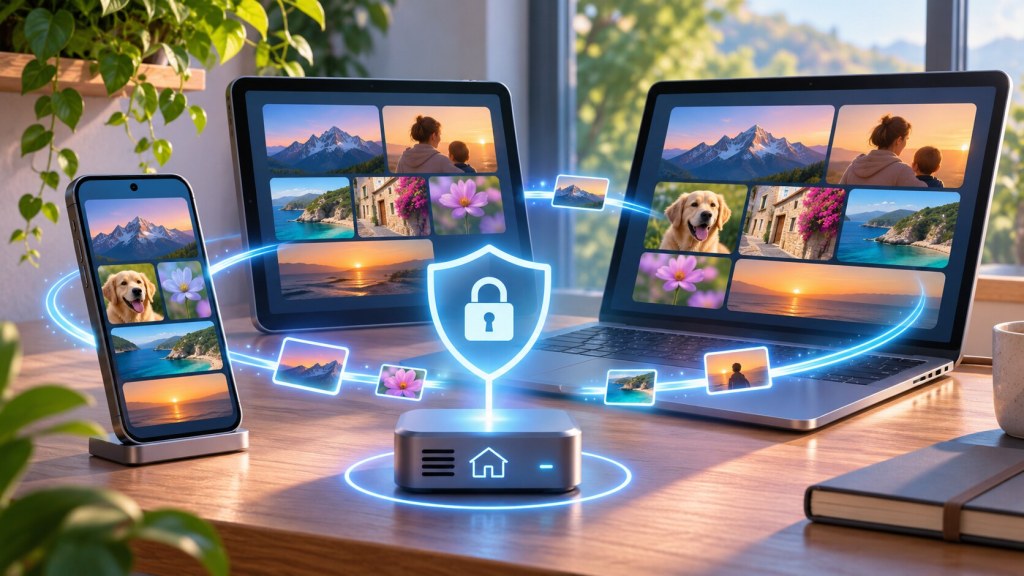
Hecho reciente. Samsung publicó el 10 de noviembre de 2026 una guía sobre el servicio de sincronización de Gallery con almacenamiento de Google. La comunicación oficial explica que las fotos y vídeos pueden estar disponibles en dispositivos Galaxy compatibles al iniciar sesión con las mismas cuentas de Samsung y Google y activar la función en cada equipo.
No se trata de un teléfono nuevo ni de una cámara revolucionaria. La novedad comunicada es de servicio y experiencia: reducir la fricción al pasar de un móvil a una tableta o configurar un dispositivo nuevo. Precisamente por ser cómodo, merece revisar qué se guarda, dónde y con qué límites.
Sincronizar no es lo mismo que hacer una copia independiente
La sincronización busca que una biblioteca mantenga coherencia entre dispositivos y nube. Si una edición o eliminación se replica, todos los equipos pueden reflejarla. Una copia de seguridad independiente conserva otra versión capaz de sobrevivir a un borrado accidental, una corrupción o la pérdida de acceso a la cuenta.
La regla 3-2-1 sigue siendo una referencia útil: tres copias de los archivos importantes, en dos tipos de soporte y una fuera del lugar habitual. Para la mayoría de usuarios no hace falta aplicar el esquema a cada captura; sí a recuerdos irreemplazables, trabajos y documentos.
Qué promete Samsung
- Acceso a fotos y vídeos desde Gallery en dispositivos Galaxy compatibles.
- Activación desde la propia aplicación cuando las cuentas de Samsung y Google ya están configuradas.
- Continuidad al cambiar de equipo iniciando sesión con las mismas cuentas y habilitando la sincronización.
- Uso del almacenamiento asociado a Google, por lo que la capacidad disponible y sus condiciones son relevantes.
La formulación “dispositivos compatibles” es importante. Antes de asumir que cualquier modelo participa, conviene consultar versión de la aplicación, sistema, región y requisitos indicados en el propio dispositivo. Una publicación global no garantiza idéntico despliegue simultáneo en todos los países.
La lista de comprobación antes de activar
- Revisa cuánto espacio libre queda y qué ocurre al superar la cuota.
- Confirma si se incluyen vídeos, carpetas de mensajería, capturas y elementos descargados o solo la cámara.
- Comprueba la calidad de subida y si existe compresión.
- Activa la verificación en dos pasos en ambas cuentas y guarda códigos de recuperación.
- Prueba con un álbum pequeño y verifica desde un segundo dispositivo antes de mover o borrar archivos.
- Decide si quieres sincronización continua con datos móviles o únicamente por Wi-Fi.
Privacidad: el coste invisible de la comodidad
Una biblioteca fotográfica contiene más que imágenes bonitas: lugares, horarios, menores, documentos, matrículas y rutinas. La sincronización exige proteger la cuenta como si fuera una llave de casa. Una contraseña única, un gestor de contraseñas y segundo factor reducen el riesgo de toma de control.
También hay que revisar los permisos de aplicaciones que acceden a la galería. Dar acceso completo para seleccionar una sola imagen es distinto de permitir lectura permanente. Cuando el sistema ofrece acceso limitado a archivos concretos, suele ser la opción más prudente.
Ejemplo hipotético: el móvil nuevo
Ejemplo hipotético. Una persona compra una tableta, inicia sesión y ve en Gallery las fotos tomadas con su móvil. Interpreta que ya existe una copia segura y borra una carpeta para “liberar espacio”. Si el borrado se sincroniza, la carpeta puede desaparecer de todos los equipos. La práctica segura es comprobar la papelera, los plazos de recuperación y una copia externa antes de eliminar en masa.
Análisis. La continuidad entre dispositivos mejora la experiencia, pero cambia el modelo mental: ya no hay “la foto del móvil” y “la foto de la tableta”, sino una biblioteca vinculada a identidades digitales. La recuperación de cuenta pasa a ser parte del archivo personal.
Cómo ordenar una fototeca antes de que crezca
Una estrategia sostenible evita clasificar cada imagen manualmente. Basta con tres hábitos: marcar favoritos al revisar, crear álbumes para proyectos o viajes que realmente se volverán a consultar y eliminar ráfagas o capturas temporales en momentos programados. Para documentos, es preferible un repositorio diseñado para ellos, con nombres, fechas y permisos claros.
Exporta periódicamente originales importantes a un disco cifrado y abre algunos archivos para comprobar que la copia funciona. Una copia que nunca se prueba es solo una esperanza. Anota además qué cuenta sostiene el servicio y cómo podría acceder una persona de confianza en una emergencia, sin compartir contraseñas por mensajes inseguros.
Qué hacer si cambias de ecosistema
La comodidad puede generar dependencia si toda la fototeca solo funciona bien dentro de una combinación de cuentas y dispositivos. Antes de vender el teléfono antiguo, exporta una muestra de originales y comprueba fechas, ubicación, vídeos y álbumes. Revisa además si las ediciones son destructivas o si se conservan versiones.
Un formato común como JPEG para imágenes y MP4 para vídeo facilita la lectura futura, aunque puede no preservar todas las funciones avanzadas. Conserva los originales cuando tengan valor y documenta cualquier conversión masiva. El objetivo no es evitar un ecosistema, sino mantener una salida razonable para que los recuerdos no dependan de una única aplicación.
Conclusión
La actualización comunicada por Samsung hace más fácil continuar una galería entre dispositivos Galaxy, pero la comodidad no sustituye una política de conservación. Antes de activarla, revisa compatibilidad, cuota, carpetas, calidad, seguridad y comportamiento de los borrados. Usa la sincronización para acceder; utiliza una copia separada para recordar.
Si te interesa recibir una selección reposada de contenidos como este, puedes apuntarte gratis a la newsletter de didiselop. El envío es agrupado y semanal, no un correo diario.
